Cara Membaca Log Server: Panduan Dasar untuk Tim IT
Pelajari cara membaca log server Linux secara sistematis. Kenali lokasi file log per service, triase error, dan cegah disk penuh akibat log.
Jawaban singkat
Yang perlu dipahami sebelum membaca lebih jauh
- Membaca log server harus disesuaikan dengan jenis layanan yang bermasalah. Gunakan 'journalctl -xeu [service]' untuk error systemd, periksa '/var/log/nginx/error.log' untuk kegagalan web gateway, dan pantau '/var/log/auth.log' untuk audit akses. Hindari langsung me-restart server sebelum memeriksa baris error terakhir agar bukti forensik crash tidak hilang.
Peta proses
Satu studi, beberapa titik kontrol
- 01
Identifikasi Gejala & Service Terdampak
Menentukan apakah gangguan terjadi pada tingkat jaringan, web gateway, database, atau sistem operasi kernel.
- 02
Buka Berkas Log Spesifik Service
Menavigasi ke direktori /var/log yang relevan atau memfilter unit systemd menggunakan journalctl.
- 03
Filter Pesan Error dengan Grep & Tail
Mengisolasi anomali menggunakan tail -n 100 dan grep -i "error|fatal|fail" secara realtime.
- 04
Periksa Metrik Kapasitas Disk & Inode
Mengeksekusi df -h dan df -i untuk memastikan sistem logging tidak menyebabkan storage penuh.
- 05
Ambil Tindakan Korektif & Dokumentasi
Menjalankan perbaikan terarah sesuai pesan log dan mencatat timeline insiden untuk evaluasi operasional.
Ketika sebuah server produksi mendadak tidak bisa diakses, respon pertama staf IT sering kali menjadi penentu apakah masalah akan selesai dalam hitungan menit atau justru berkembang menjadi krisis berkepanjangan.
Di banyak perusahaan, pengelolaan server sering kali diserahkan kepada staf IT yang merangkap banyak jabatan (generalist IT). Staf yang pagi harinya memperbaiki printer dan menarik kabel LAN, sore harinya dituntut menangani server cloud yang mengalami freeze. Dalam kondisi panik di bawah tekanan manajemen, refleks yang paling sering terjadi adalah: langsung me-reboot server tanpa memeriksa berkas log.
Tindakan impulsif ini mungkin membuat sistem menyala kembali untuk beberapa jam. Namun tanpa mengetahui apa yang sebenarnya terjadi, masalah yang sama hampir pasti akan berulang—sering kali di jam paling sibuk operasional. Artikel ini membahas cara membaca log server Linux secara terstruktur, memetakan penanganan berdasarkan layanan (service), dan mendeteksi bahaya tersembunyi seperti kehabisan inode.
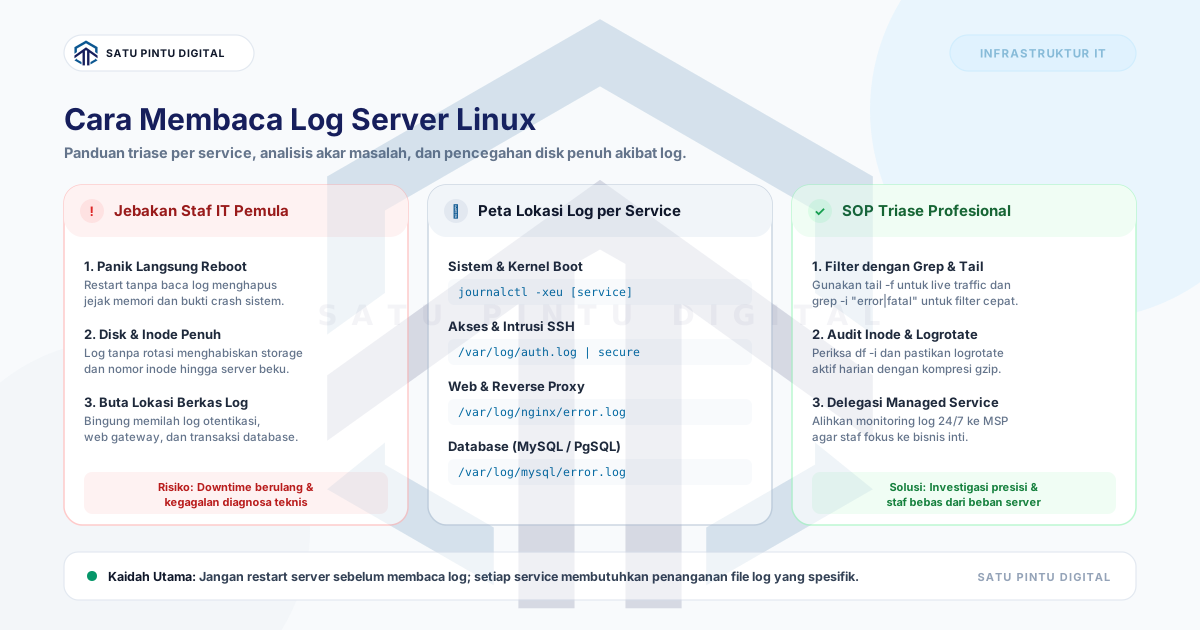
3 Kesalahan Klasik Staf IT Pemula Terkait Log Server
Berdasarkan pengalaman lapangan menangani puluhan insiden server, berikut tiga pola kesalahan fatal yang paling sering dijumpai:
1. Panik Langsung Restart Tanpa Membaca Jejak
Me-reboot server sebelum memeriksa log adalah cara tercepat menghilangkan bukti forensik. Banyak layanan menyimpan status error terakhir di buffer memori atau mencatat runtutan stack trace tepat sebelum proses mati. Begitu server di-restart, jejak tersebut tertimpa oleh log proses booting baru. Anda kembali ke titik nol tanpa mengetahui apakah sistem mati karena memory leak, serangan brute force, atau query database yang mengunci tabel.
2. Log Memenuhi Disk Space Hingga Inode Habis
Log dirancang untuk mencatat aktivitas, tetapi jika tidak dikelola dengan benar, ia bisa menjadi pembunuh senyap bagi server itu sendiri.
Banyak staf hanya memeriksa ruang penyimpanan dengan perintah df -h. Ketika kapasitas disk tampak masih tersisa 30%, mereka heran mengapa aplikasi tiba-tiba memunculkan pesan No space left on device.
Penyebabnya adalah kehabisan inode (df -i). Ketika ribuan file log kecil atau file sesi dibuat tanpa rotasi berkala (unrotated logs), tabel indeks sistem operasi habis. Server tidak lagi bisa membuat file temporary baru, database berhenti menulis transaksi, dan seluruh layanan terhenti total.
3. Buta Lokasi Berkas Log
Linux bukan monolit. Tidak ada satu file “log ajaib” yang mencatat segalanya. Staf pemula sering membuang waktu membuka /var/log/syslog untuk mencari error web server, atau membuka log aplikasi untuk mencari masalah koneksi SSH. Mengetahui ke mana harus melihat adalah separuh dari kecepatan pemecahan masalah (troubleshooting).
Pemetaan Log Berdasarkan Layanan (Service-Specific Triaging)
Setiap layanan (service) di server Linux memiliki arsitektur pencatatan mandiri. Jangan perlakukan semua masalah dengan perintah yang sama. Sesuaikan pemeriksaan dengan isi dan fungsi server Anda:
flowchart TD
    ISSUE["Insiden Server Terjadi"] --> DIAG{"Apa Gejala Utama?"}
    DIAG -->|"Aplikasi / Service Crash"| S1["Periksa Unit Systemd<br/>journalctl -xeu [service]"]
    DIAG -->|"Akses Web Error 502/504"| S2["Periksa Reverse Proxy<br/>/var/log/nginx/error.log"]
    DIAG -->|"Login Gagal / Dugaan Hack"| S3["Periksa Otentikasi SSH<br/>/var/log/auth.log"]
    DIAG -->|"Query Lambat / DB Freeze"| S4["Periksa Database Engine<br/>/var/log/mysql/error.log"]
    DIAG -->|"Server Mendadak Mati Sendiri"| S5["Periksa Kernel & OOM Killer<br/>dmesg -T | grep -i oom"]
1. Masalah Service Gagal Start (Systemd & Kernel)
Jika suatu layanan (seperti Docker, backend service, atau queue worker) menolak berjalan saat perintah systemctl start dieksekusi, gunakan utilitas journal:
# Menampilkan detail error unit spesifik beserta petunjuk perbaikan
sudo journalctl -xeu [nama-service] --no-pager

# Menampilkan 50 baris log terakhir secara realtime
sudo journalctl -u [nama-service] -n 50 -f
Jika server mendadak mati atau me-restart sendiri di tengah malam, periksa apakah mekanisme OOM (Out-of-Memory) Killer aktif mematikan proses akibat RAM habis:
# Memeriksa log kernel dengan timestamp manusiawi
sudo dmesg -T | grep -E -i "oom|killed process|out of memory"
2. Masalah Web Server & Reverse Proxy (Nginx / Apache)
Ketika pelanggan melaporkan pesan Error 502 Bad Gateway atau 504 Gateway Timeout, masalahnya berada di antara proxy dan aplikasi backend:
- /var/log/nginx/error.log: Tempat melihat apakah Nginx gagal terhubung ke soket upstream (misal PHP-FPM atau Node.js port 3000).
- /var/log/nginx/access.log: Tempat menganalisis lonjakan trafik anomali, pemindaian URL mencurigakan (misal bot mencari file
.envatauwp-login.php), dan distribusi kode status HTTP.
Gunakan filter untuk mengisolasi baris kritis secara cepat:
# Menampilkan 20 error terakhir tanpa membuka seluruh isi file besar
tail -n 20 /var/log/nginx/error.log

# Menyaring error kritis dari aplikasi
grep -iE "fatal|upstream prematurely closed|connect() failed" /var/log/nginx/error.log
3. Masalah Otentikasi & Keamanan (SSH & Akses Masuk)
Jika ada kecurigaan akun server dibobol atau percobaan login massal oleh pihak luar, berkas otentikasi adalah sumber rujukan utama:
- Debian / Ubuntu:
/var/log/auth.log - RHEL / Rocky / CentOS:
/var/log/secure
Gunakan perintah ini untuk memantau percobaan penyusupan brute force:
# Melihat IP publik yang berulang kali gagal login via SSH
grep "Failed password" /var/log/auth.log | awk '{print $(NF-3)}' | sort | uniq -c | sort -nr | head -n 10
4. Masalah Database (MySQL / MariaDB / PostgreSQL)
Database yang macet sering kali bukan karena crash total, melainkan kehabisan thread koneksi (max connections reached) atau tabel yang terkunci (deadlock):
- /var/log/mysql/error.log (atau
/var/log/postgresql/): Memuat peringatan memori InnoDB buffer pool, corruption index, dan kegagalan startup. - Slow Query Log: Wajib diaktifkan untuk menangkap query berat yang membebani CPU di atas ambang batas (misal >2 detik).
SOP Pemeliharaan: Mencegah Bencana Disk Penuh Akibat Log
Membaca log adalah separuh pekerjaan; separuh lainnya adalah memastikan sistem logging tidak merusak server Anda sendiri.
- Jadwalkan Logrotate Secara Disiplin:
Pastikan konfigurasi di
/etc/logrotate.d/aktif untuk setiap service. Terapkan kompresi gzip (compress) dan batasi rotasi berkas (misal simpan 7–14 hari terakhir saja). - Audit Inode Secara Berkala:
Jadikan pemeriksaan ini sebagai kebiasaan rutin:
# Cek kapasitas penyimpanan blok df -h # Cek kapasitas nomor indeks (inode) df -i - Bersihkan Journald yang Membengkak:
Systemd journal secara default dapat menggunakan hingga 10% dari kapasitas disk jika tidak dibatasi:
# Batasi total ukuran journald maksimum 500MB
sudo journalctl --vacuum-size=500M
Solusi untuk Manajemen: Kapan Harus Melibatkan Mitra Ahli?
Bagi staf IT internal yang merangkap menangani operasional harian kantor, memantau puluhan berkas log server di tengah malam adalah beban kerja yang tidak realistis. Staf Anda tidak dirancang untuk terjaga 24 jam sehari mengawasi apakah logrotate berjalan atau apakah ada pola serangan siber di log otentikasi.
Ketika manajemen perusahaan menyadari bahwa staf internal mulai kewalahan atau tidak memiliki kompetensi mendalam untuk mendiagnosis log sistem produksi, langkah paling bijak bukanlah membiarkan server berjalan tanpa pengawasan.
Mendelegasikan pemeliharaan dan pemantauan infrastruktur server kepada penyedia layanan terkelola (managed service provider) memungkinkan staf internal Anda kembali fokus pada proyek strategis perusahaan, sementara server bisnis Anda dipantau secara proaktif oleh tim spesialis dengan standar respons insiden yang terukur.
Membaca dan memelihara log server produksi membutuhkan ketelitian teknis, pemahaman arsitektur sistem operasi, dan tindakan preventif yang konsisten agar insiden tidak berujung pada downtime fatal. Jika perusahaan Anda ingin memastikan seluruh infrastruktur server dipantau secara profesional tanpa membebani tim IT internal, pelajari bagaimana Layanan Managed Server Satu Pintu Digital memberikan visibilitas dan keandalan penuh bagi sistem Anda, atau diskusikan kebutuhan infrastruktur perusahaan melalui Kontak Tim Kami.
Butuh Solusi Managed IT & Arsitektur Server?
Diskusikan kebutuhan managed server, monitoring jaringan, dan perlindungan firewall untuk infrastruktur bisnis Anda.
Istilah penting
Glossary singkat
- Inode (Index Node)
- Struktur data pada sistem berkas Linux yang menyimpan metadata tentang suatu file. Jika inode habis, server tidak dapat menulis file baru meskipun kapasitas gigabyte disk masih tersisa.
- Systemd Journal
- Komponen pencatatan log terpusat pada distribusi Linux modern yang dikelola oleh daemon systemd-journald dan diakses melalui perintah journalctl.
- Logrotate
- Utilitas otomatis pada Linux yang bertugas memotong, mengompresi, merotasi, dan menghapus berkas log lama agar tidak memenuhi ruang penyimpanan.
- Out-of-Memory (OOM) Killer
- Mekanisme kernel Linux yang secara paksa mematikan proses aplikasi dengan konsumsi RAM terbesar saat memori fisik server habis.
Baca sumbernya
Referensi dan dokumentasi
Pertanyaan umum
Yang sering ditanyakan sebelum implementasi
- Mengapa tidak boleh langsung me-restart server saat terjadi error?
- Me-restart server tanpa membaca log berisiko menghapus data volatile di RAM, mengulang proses crash yang sama, dan membuat tim tidak pernah tahu penyebab utama kegagalan sistem.
- Bagaimana cara mendeteksi apakah log server menyebabkan disk penuh?
- Jalankan perintah 'df -h' untuk memeriksa kapasitas ruang penyimpanan (gigabyte) dan 'df -i' untuk memeriksa kapasitas inode. Periksa direktori '/var/log' menggunakan 'du -sh /var/log/*'.
- Apa perbedaan antara log sistem (/var/log/syslog) dan log aplikasi?
- Syslog mencatat peristiwa tingkat sistem operasi, kernel, dan daemon dasar, sedangkan log aplikasi (seperti Nginx atau MySQL) mencatat transaksi permintaan pengguna, query database, dan error internal software.
Umpan balik
Apakah panduan ini membantu memahami arsitektur & keandalan server?
Artikel ini bagian dari catatan digital Satu Pintu Digital. Artikel berikutnya membahas topik yang berkaitan.
Baca berikutnya