Mengatasi Server Bottleneck: CPU, RAM, atau I/O Disk?
Panduan praktis mendiagnosis server lambat: cara membedakan CPU saturation, memory starvation, dan disk I/O wait dengan vmstat, top, dan iostat.
Jawaban singkat
Yang perlu dipahami sebelum membaca lebih jauh
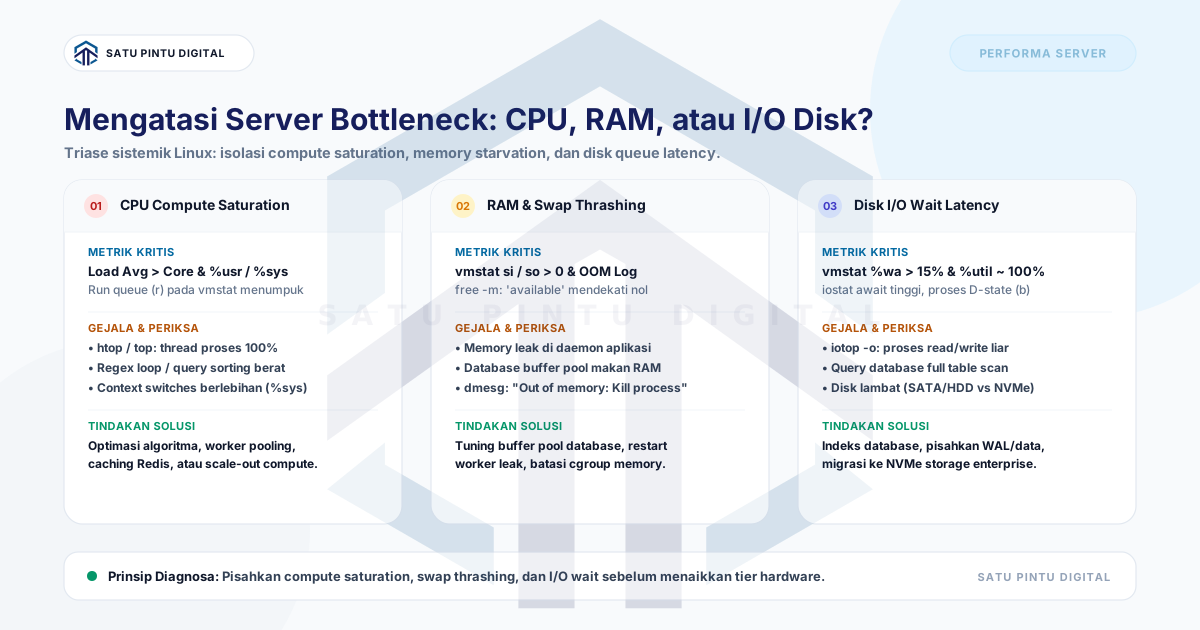
- Untuk mengatasi server bottleneck secara presisi, jangan langsung menambah spesifikasi hardware: periksa metrik Linux secara bertahap mulai dari 'vmstat 1' dan 'top' untuk membedakan antara CPU saturation (%usr/%sys tinggi), Memory starvation (swap aktif dan OOM Killer), atau Storage I/O bottleneck (%wa tinggi). Setelah komponen pembatas terisolasi, terapkan tuning konfigurasi aplikasi/database atau optimasi indexing sebelum memutuskan upgrade infrastruktur fisik.
Peta proses
Satu studi, beberapa titik kontrol
- 01
Inspeksi Cepat Load Average & Core Saturation
Mengevaluasi output uptime atau top untuk membandingkan angka load average 1/5/15 menit terhadap jumlah core CPU fisik.
- 02
Triase Subsistem dengan vmstat
Menjalankan 'vmstat 1 5' untuk mengamati distribusi run queue (r), blocked processes (b), swap in/out (si/so), dan I/O wait (wa).
- 03
Isolasi Proses Konsumsi CPU & Memori Ekstrem
Mengidentifikasi process ID (PID) dominan menggunakan top/htop dengan filter urutan CPU (%CPU) dan memori resident (%MEM).
- 04
Audit Throughput dan Latensi Disk I/O
Mengukur queue size, IOPS, dan service time perangkat penyimpanan menggunakan 'iostat -xz 1' dan 'iotop -o'.
- 05
Remediasi Terarah dan Optimasi Arsitektur
Menerapkan konfigurasi connection pooling, perbaikan query/indeks, tuning caching, atau pemisahan beban sebelum eskalasi kapasitas hardware.
Ketika server produksi mendadak lambat merespons request, keluhan pertama tim operasional biasanya seragam: “Server lemot, speknya kurang tinggi, perlu upgrade core CPU dan tambah RAM.” Namun di lingkungan produksi riil, tindakan terburu-buru menaikkan paket VPS atau mengganti prosesor server fisik sering kali berakhir sia-sia. Biaya sewa bulanan naik dua kali lipat, tetapi sistem tetap sering freeze pada jam sibuk.
Masalah performa server jarang disebabkan oleh kekurangan kapasitas secara merata. Dalam hukum komputasi sistem, selalu ada satu komponen yang menjadi pembatas utama (bottleneck). Apakah siklus CPU yang jenuh (compute saturation), memori fisik yang terkuras habis hingga memicu swap thrashing, atau subsistem penyimpanan yang tersendat akibat antrean antrean I/O disk yang menumpuk?
Tanpa isolasi metrik yang tepat, tim teknis hanya menebak dalam kegelapan. Artikel ini merangkum metodologi praktis langkah demi langkah untuk mendiagnosis sumber bottleneck pada server Linux produksi menggunakan perkakas bawaan sistem operasi.
1. Membaca Load Average Secara Benar: Jebakan Klasik Angka Tinggi
Langkah awal triase selalu dimulai dari memeriksa utilisasi beban umum melalui perintah uptime atau baris pertama pada top:
$ uptime
 10:14:22 up 142 days,  3:18,  2 users,  load average: 14.82, 11.45, 6.10
Banyak teknisi salah mengartikan bahwa Load Average adalah persentase penggunaan CPU. Di sistem Linux, Load Average adalah representasi jumlah proses rata-rata yang berada dalam dua kondisi:
- R (Running / Runnable): Proses yang sedang dieksekusi CPU atau sedang antre di run-queue menunggu giliran thread CPU.
- D (Uninterruptible Sleep): Proses yang sedang tertahan menunggu operasi hardware selesai—hampir selalu menunggu pembacaan atau penulisan media penyimpanan (Disk I/O).
Rasio Load Average terhadap Jumlah Core CPU
Untuk mengetahui apakah angka beban tersebut wajar, bandingkan nilai Load Average dengan jumlah core CPU logis server:
$ nproc
8
Jika server memiliki 8 core CPU:
- Load Average < 8.0: Sistem masih memiliki kapasitas idle.
- Load Average = 8.0: Seluruh core CPU terutilisasi penuh dengan efisiensi 100% tanpa antrean.
- Load Average > 8.0 (misalnya 14.82): Ada rata-rata 6.82 proses yang terpaksa mengantre di setiap siklus penjadwalan (scheduling tick).
Namun, apakah antrean tersebut disebabkan oleh kalkulasi komputasi CPU atau tersendat di storage? Di sinilah perintah vmstat memegang peranan krusial.
2. Triase Cepat dengan vmstat: Tiga Subsistem dalam Satu Pandangan
Perkakas paling efisien untuk membedakan bottleneck CPU, RAM, dan Disk secara simultan adalah vmstat (Virtual Memory Statistics). Jalankan perintah berikut dengan interval 1 detik sebanyak 5 kali:
$ vmstat 1 5
procs -----------memory---------- ---swap-- -----io---- -system-- ------cpu-----
 r  b   swpd   free   buff  cache   si   so    bi    bo   in   cs us sy id wa st
 3  0      0 421040 184520 8920140    0    0     4    28 1200 4500 88 10  2  0  0
 4  0      0 418900 184520 8920140    0    0     0    40 1250 4620 91  8  1  0  0
 1  4  52410 112000  45100  850200  120  480  2400  5100  980 2100 12  6 22 60  0
Perhatikan kolom-kolom penentu diagnosa berikut:
| Kategori | Kolom | Makna Operasional | Indikasi Masalah |
|---|---|---|---|
| Procs | r |
Jumlah proses yang aktif berjalan atau mengantre CPU | Nilai r secara konsisten melampaui jumlah core fisik = CPU Bottleneck. |
| Procs | b |
Jumlah proses dalam status uninterruptible sleep (D-state) | Nilai b > 0 secara konsisten = Disk I/O Bottleneck. |
| Swap | si / so |
Swap-in dan Swap-out (KB/detik dipindahkan antara RAM dan disk) | Nilai so > 0 dan si > 0 = Memory Starvation (Swap Thrashing). |
| CPU | us + sy |
Persentase waktu CPU untuk user-space dan kernel system | Nilai kombinasi us + sy > 90% = Komputasi CPU jenuh. |
| CPU | wa |
I/O Wait: Persentase CPU idle yang tertahan menunggu disk | Nilai wa > 15-20% = Storage lambat / Query non-index. |
Dari satu output tabel di atas, kita dapat memetakan skenario masalah secara matematis:
- Baris 1 dan 2: Menunjukkan
ustinggi (88-91%),wa = 0, danb = 0. Ini adalah CPU compute bottleneck murni. - Baris 3: Menunjukkan
wamelonjak ke 60%, kolomb = 4(proses macet antre storage), sertasi/soaktif. Ini adalah kombinasi I/O Disk lambat dan krisis RAM.
3. Mendiagnosis CPU Bottleneck: Compute vs Context Switches
Jika vmstat mengonfirmasi kolom us (user) atau sy (system) sangat tinggi, langkah selanjutnya adalah memeriksa rincian proses dengan top atau htop.
Tekan tombol P pada top untuk mengurutkan proses berdasarkan konsumsi %CPU:
  PID USER      PR  NI    VIRT    RES    SHR S  %CPU  %MEM     TIME+ COMMAND
 8492 www-data  20   0  485200 120400  42100 R  98.5   1.5   4:12.80 php-fpm
 8495 www-data  20   0  481100 118900  41800 R  97.2   1.5   4:10.15 php-fpm
 1205 mysql     20   0 8420100 4.201g  18200 S  45.0  53.2  89:40.11 mysqld
Membedakan %us vs %sy
- User Space Tinggi (
%usdominan): Aplikasi Anda (PHP-FPM, Node.js, Python, atau Java) sedang menjalankan loop komputasi berat, hashing password yang tidak proporsional, serialisasi JSON masif, atau regex kompleks tanpa limit. - System Space Tinggi (
%sydominan): Kernel Linux menghabiskan terlalu banyak waktu menangani system calls, interupsi jaringan, atau context switching (perhatikan kolomcspada vmstat). Kondisi ini kerap terjadi ketika aplikasi membuat terlalu banyak thread baru secara serentak (thread thrashing) alih-alih memanfaatkan arsitektur event-driven atau connection pool.
4. Mendiagnosis RAM: Mitos “RAM Penuh” vs Swap Thrashing Riil
Salah satu kebingungan paling umum di kalangan pengelola server adalah melihat output perintah free -m:
$ free -m
               total        used        free      shared  buff/cache   available
Mem:           15820       14920         210         180       12410        9200
Swap:           4096         120        3976
Pemilik server sering panik karena kolom used mencatat 14.920 MB dari total 16 GB, menyisakan free hanya 210 MB.
Prinsip Kernel Linux: RAM yang menganggur adalah RAM yang terbuang sia-sia. Linux secara otomatis mengalokasikan memori yang tidak dipakai oleh aplikasi ke dalam Page Cache (
buff/cache) untuk menyimpan berkas file sistem di memori. Jika sewaktu-waktu aplikasi membutuhkan RAM tambahan, kernel akan membebaskan Page Cache secara instan.
Metrik Kunci yang Wajib Dilihat:
- Kolom
available: Ini adalah kapasitas memori nyata yang dapat dialokasikan ke proses baru tanpa menyebabkan sistem melakukan swapping. Pada contoh di atas, masih tersedia 9.200 MB (9.2 GB). Server berada dalam kondisi sangat sehat. - Krisis Memori Sebenarnya: Terjadi saat
availablemendekati nol, dan kolomsi(swap-in) sertaso(swap-out) padavmstatterus-menerus bernilai tinggi (>0 KB/s stabil). Ketika RAM fisik habis, kernel terpaksa memindahkan halaman memori ke disk swap. Karena kecepatan baca-tulis disk jauh lebih lambat daripada RAM (bahkan NVMe sekalipun masih 10-50x lebih lambat dibanding DDR4/DDR5), server akan mengalami kondisi thrashing—sistem membeku total dan akhirnya kernel mengeksekusi Out of Memory (OOM) Killer.
Periksa log OOM Killer dengan perintah:
$ sudo dmesg -T | grep -i "out of memory"
[Sun Sep 27 09:12:04 2026] Out of memory: Kill process 14201 (mysqld) score 842 or sacrifice child
5. Mendiagnosis Disk I/O Bottleneck: iostat dan %util
Disk I/O adalah biang keladi tersembunyi yang paling sering disalahpahami sebagai masalah CPU. Ketika CPU menunggu data dibaca dari disk, status CPU masuk ke %wa (iowait).
Gunakan utilitas iostat dari paket sysstat untuk memeriksa kesehatan storage:
$ iostat -xz 1 3
Device    r/s     w/s     rkB/s     wkB/s   rrqm/s   wrqm/s  %rrqm  %wrqm   r_await   w_await  aqu-sz   %util
nvme0n1  142.0   850.0   12400.0   45200.0     0.0     12.0    0.0    1.4      1.20      0.85    0.95   24.50
sda      480.0   310.0   28400.0   18200.0    20.0     45.0    4.0   12.6     48.50     92.10   18.40   99.80
Indikator Storage Bottleneck pada iostat:
%utilmendekati 100%: Media penyimpanan melayani request I/O tanpa jeda istirahat. Pada perangkatsdadi atas, utilisasi mencapai 99.8%.r_awaitdanw_awaittinggi: Waktu rata-rata (dalam milidetik) yang dibutuhkan disk untuk melayani request baca/tulis. Pada SSD/NVMe modern, angkaawaitnormal berada di bawah 2-5 ms. Jika angka ini melonjak hingga puluhan atau ratusan milidetik (seperti 92.10 ms pada contoh di atas), antrean I/O disk sedang mengalami kemacetan parah.aqu-sz(Average Queue Size) membengkak: Angka antrean request yang tertahan di level driver storage.
Untuk mengetahui proses mana yang membebani disk secara real-time, jalankan iotop hanya untuk proses aktif:
$ sudo iotop -oPaPerkakas ini akan langsung menampilkan process ID (PID) beserta persentase IO> dan volume data baca/tulis yang sedang berlangsung.
6. Pembelajaran Lapangan: Saat Upgrade Hardware Menjadi Jebakan
Dalam catatan operasional Satu Pintu Digital menangani infrastruktur server medis 24/7 di RS Islam Malahayati, sistem SIMRS sempat mengalami freeze berulang setiap pukul 09.00 hingga 11.00 pagi. Gejala awal menunjukkan Load Average melompat ke angka 28 pada server 16 core, dengan CPU usage seolah-olah 100%.
Setelah dilakukan triase sistemik dengan vmstat 1:
- Kolom
ushanya berada di kisaran 15%. - Kolom
wa(iowait) menyentuh angka 78%. - Kolom
b(blocked processes) stabil di angka 12-16 proses.
Akar masalahnya bukan kekurangan core prosesor atau kapasitas RAM fisik. Tim menemukan adanya query pencarian riwayat pasien yang dijalankan staf kasir tanpa indeks pada kolom tanggal transaksi. Setiap satu kasir mengklik tombol cari, database PostgreSQL terpaksa melakukan sequential scan (membaca seluruh isi tabel sebesar puluhan gigabyte dari storage fisik ke memori), menyedot seluruh throughput I/O disk dan mengunci baris data transaksi lain.
Solusi Rekayasa yang Diterapkan:
- Pemberian Indeks Database: Menambahkan indeks komposit pada kolom pencarian frekuensi tinggi, memangkas waktu eksekusi query dari 18 detik menjadi 4 milidetik.
- Pemisahan Disk Log dan Data: Memisahkan jalur write Write-Ahead Logging (WAL) ke media NVMe terpisah dengan IOPS terisolasi, sehingga proses commit transaksi tidak terhambat oleh query reporting.
- Penerapan Connection Pooler (PgBouncer): Membatasi jumlah koneksi aktif langsung ke database engine guna mencegah konkurensi liar yang memicu thrashing memori.
Hasilnya, Load Average turun stabil ke kisaran 1.8 di jam sibuk tanpa mengeluarkan biaya sepeser pun untuk pembelian hardware baru.
7. Checklist Sistematis Penanganan Bottleneck Server
Gunakan panduan alur kerja berikut setiap kali server produksi mengalami penurunan performa:
flowchart TD
    A["Server Lemot / Load Average Tinggi"] --> B["Jalankan 'vmstat 1 5'"]
    B --> C{"Periksa Metrik Dominan"}

    C -->|"%us / %sy > 85%"| D["CPU Saturation"]
    D --> D1["Periksa 'top -c' urutkan %CPU"]
    D1 --> D2["Optimasi thread / Caching query"]

    C -->|"so > 0 & available ~ 0"| E["Memory Starvation"]
    E --> E1["Periksa 'free -m' & 'dmesg | grep OOM'"]
    E1 --> E2["Tuning buffer database / Fix memory leak"]

    C -->|"%wa > 20% & b > 0"| F["Disk I/O Bottleneck"]
    F --> F1["Periksa 'iostat -xz 1' & 'iotop -o'"]
F1 --> F2["Beri indeks query / Pisahkan disk WAL / Upgrade NVMe"]- Jalankan
vmstat 1 5: Dapatkan gambaran objektif apakah bottleneck berada di compute (us/sy), memory swap (si/so), atau antrean storage (wa/b). - Isolasi Proses Bermasalah: Gunakan
htopuntuk CPU/Memory atauiotop -ountuk I/O storage guna menangkap PID penyebab beban. - Analisis Konfigurasi Sebelum Belanja Hardware: Periksa buffer pool database, alokasi worker web server (seperti
pm.max_childrenpada PHP-FPM), serta keberadaan query lambat (slow queries). - Implementasikan Caching Agresif: Manfaatkan Redis atau in-memory key-value store untuk data pembacaan berulang guna mengurangi beban read disk secara drastis.
Membangun Operasi Server yang Stabil Tanpa Downtime
Mendiagnosis bottleneck server pada kondisi darurat membutuhkan ketenangan, pembacaan metrik yang akurat, serta pemahaman mendalam tentang cara kernel Linux mengelola sumber daya perangkat keras. Kesalahan diagnosis tidak hanya membuang anggaran belanja infrastruktur untuk hardware yang tidak dibutuhkan, tetapi juga memperpanjang durasi downtime yang merugikan reputasi bisnis.
Setelah penyebab bottleneck dan jalur remediasi dipetakan, tantangan operasional sesungguhnya adalah menjaga stabilitas performa tersebut secara konsisten 24 jam sehari, 7 hari seminggu. Tanpa sistem pemantauan proaktif, penyesuaian parameter kernel berkala, dan kapasitas arsitektur yang terencana, server produksi akan selalu rentan mengalami lonjakan beban tak terduga.
Layanan Managed Server & IT Satu Pintu Digital hadir sebagai mitra infrastruktur terpercaya untuk mengelola, mengamankan, dan mengoptimalkan server produksi perusahaan Anda. Diskusikan tantangan arsitektur dan kendala performa server Anda bersama tim spesialis kami melalui halaman kontak.
Butuh Solusi Managed IT & Arsitektur Server?
Diskusikan kebutuhan managed server, monitoring jaringan, dan perlindungan firewall untuk infrastruktur bisnis Anda.
Istilah penting
Glossary singkat
- Load Average
- Rata-rata jumlah proses yang sedang berjalan, siap dijalankan (running), atau sedang menunggu I/O disk yang tidak dapat diinterupsi (uninterruptible sleep) dalam rentang 1, 5, dan 15 menit.
- I/O Wait (%wa)
- Persentase waktu CPU yang berada dalam kondisi idle namun sistem sedang menunggu operasi baca/tulis media penyimpanan (disk I/O) selesai diproses.
- Page Cache
- Mekanisme kernel Linux yang memanfaatkan memori RAM yang tidak digunakan untuk menyimpan data file disk sementara guna mempercepat operasi baca selanjutnya.
- OOM Killer (Out of Memory Killer)
- Fitur kernel Linux yang secara otomatis mematikan proses berbobot besar ketika sistem kehabisan memori fisik dan ruang swap untuk mencegah kernel panic.
Baca sumbernya
Referensi dan dokumentasi
- Brendan Gregg: Linux Performance Analysis in 60 Seconds Panduan metodologi standar industri untuk diagnosis performa sistem Linux menggunakan perkakas standar command line.
- Red Hat Enterprise Linux: Performance Tuning Guide Dokumentasi resmi Red Hat mengenai manajemen status sistem, pemantauan utilisasi resource, dan tuning performa Linux.
Pertanyaan umum
Yang sering ditanyakan sebelum implementasi
- Mengapa Load Average server mencapai 15 padahal CPU usage hanya 20%?
- Kondisi ini biasanya disebabkan oleh Disk I/O Bottleneck. Proses yang berada dalam status 'uninterruptible sleep' (D-state) saat menunggu pembacaan disk yang lambat tetap dihitung ke dalam Load Average oleh kernel Linux.
- Apakah RAM server yang terpakai 90% berarti server harus segera ditambah RAM?
- Tidak selalu. Linux secara agresif menggunakan sisa RAM untuk cache dan buffer. Periksa kolom 'available' pada perintah 'free -m' atau perhatikan metrik 'si' (swap in) dan 'so' (swap out) pada vmstat untuk mengetahui ketersediaan memori riil.
- Perkakas apa yang paling cepat untuk mendeteksi sumber bottleneck di terminal?
- Kombinasi perintah 'vmstat 1' (untuk memantau CPU, RAM, swap, dan I/O secara serentak) dan 'htop' (untuk mengidentifikasi proses spesifik) adalah langkah tercepat sebelum menggunakan perkakas mendalam seperti iostat atau iotop.
Umpan balik
Apakah panduan ini membantu memahami arsitektur & keandalan server?
Artikel ini bagian dari catatan digital Satu Pintu Digital. Artikel berikutnya membahas topik yang berkaitan.
Baca berikutnya