Studi PACS Tidak Muncul di Viewer? 5 Langkah Troubleshooting
Cara terstruktur menginvestigasi studi radiologi yang hilang di viewer: mulai dari worklist, metadata DICOM, routing, hingga izin akses pengguna.
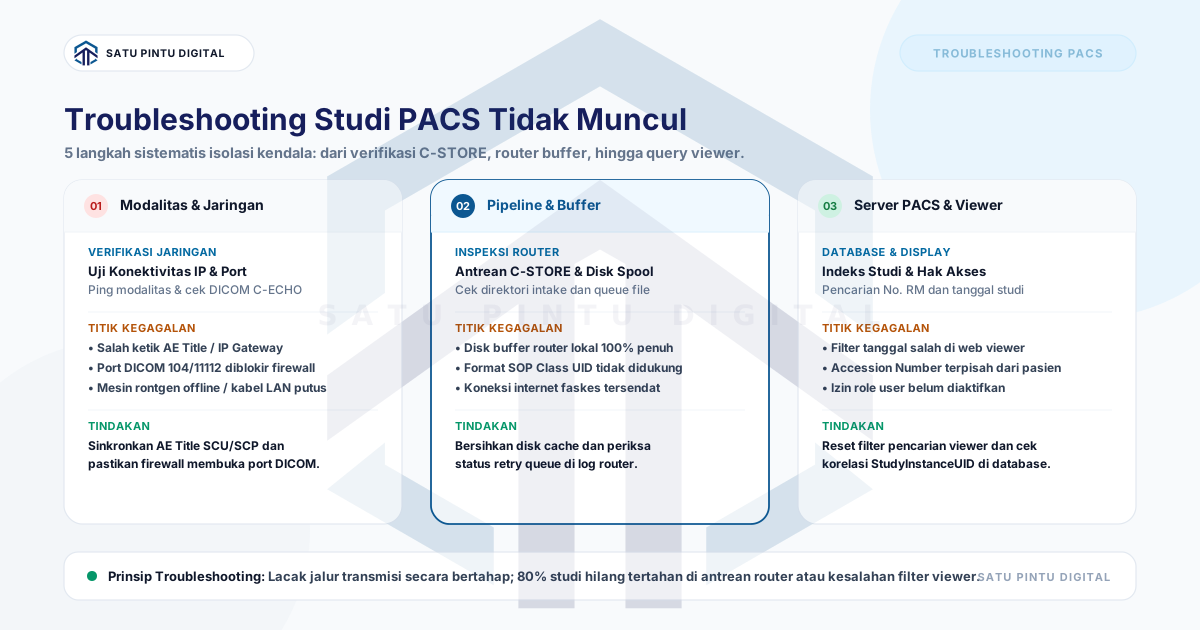
Jawaban singkat
Yang perlu dipahami sebelum membaca lebih jauh
- Jangan langsung menyimpulkan viewer bermasalah; telusuri order, worklist, akuisisi, pengiriman DICOM, storage, indexing, dan hak akses secara berurutan.
- Satu identifier seperti accession number atau Study Instance UID membantu tim mengikuti studi yang sama dari satu tahap ke tahap berikutnya.
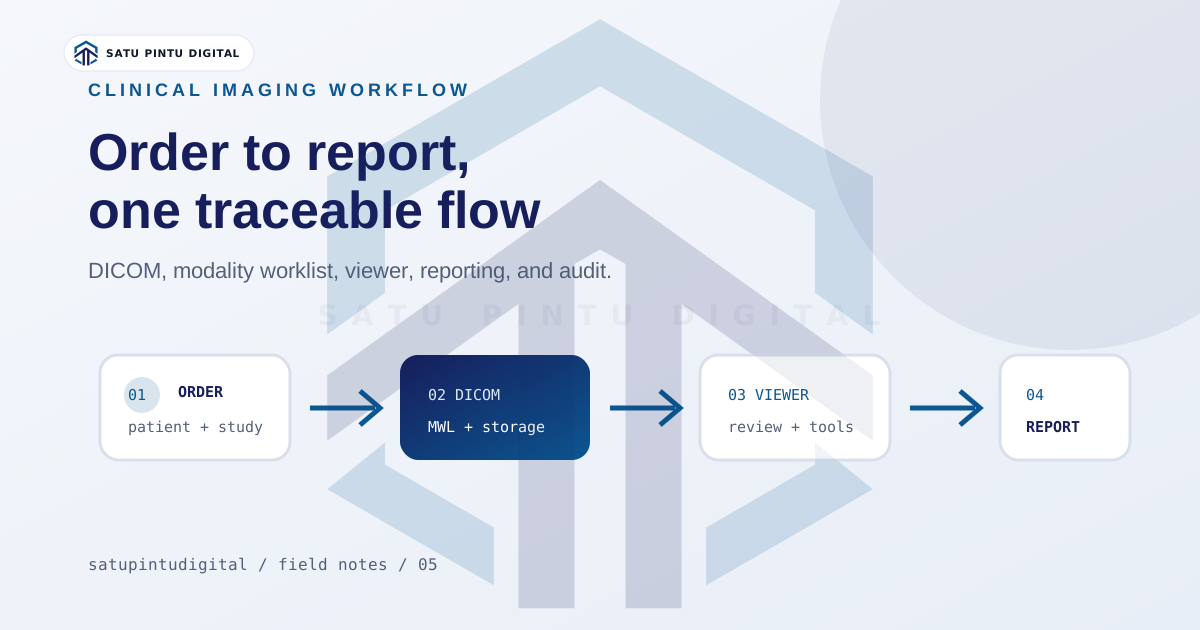
Peta proses
Satu studi, beberapa titik kontrol
- 01
Pastikan order ada
Cari pasien, prosedur, status order, dan accession number pada sumber order yang digunakan fasilitas.
- 02
Periksa worklist
Pastikan order muncul di modalitas dan teknisi memilih order yang benar sebelum akuisisi.
- 03
Periksa metadata
Bandingkan Patient ID, accession number, modality, study UID, dan waktu pemeriksaan.
- 04
Periksa routing
Lihat log pengiriman, tujuan node, status retry, dan pesan penolakan dari penerima.
- 05
Periksa storage dan akses
Pastikan studi tersimpan, terindeks, dan dapat dilihat oleh role pengguna yang tepat.
Masalah “Gambar Hilang” Biasanya Adalah Masalah Alur (Workflow)
Ketika studi radiologi tidak muncul di viewer, keluhan yang sering terdengar di grup koordinasi atau grup WhatsApp instalasi radiologi adalah “dok, gambarnya hilang” atau “PACS error, gambar tidak masuk”. Sayangnya, keluhan tersebut sama sekali belum menunjukkan di titik mana masalah sebenarnya terjadi.
Mari kita bandingkan dengan skenario tanpa PACS. Ketika sebuah faskes masih mengandalkan media penyimpanan konvensional seperti harddisk eksternal, CD, atau folder sharing (SMB) antar komputer lokal, proses investigasinya sangat tidak terstruktur. Jika file tidak ada di folder, tidak ada sistem indexing yang bisa dicari, tidak ada status routing yang menunjukkan kegagalan transfer, dan tidak ada audit trail untuk mengecek siapa yang mungkin menghapus atau memindahkan data secara tak sengaja. Semua orang hanya menebak-nebak dan sering berujung pada keharusan memanggil pasien untuk foto ulang—sebuah kerugian besar secara waktu dan paparan radiasi.
Sebaliknya, dengan PACS yang sudah memenuhi standar medis, “gambar hilang” bukanlah misteri, melainkan masalah alur kerja atau kegagalan transmisi data di salah satu titik. Studi mungkin belum memiliki order valid dari SIMRS, radiografer belum menarik data dari worklist, pengiriman DICOM ditolak oleh server, atau studi sebenarnya sudah masuk tetapi dibatasi oleh hak akses viewer.
Cara paling efisien dan aman adalah menelusuri satu studi spesifik dari hulu ke hilir. Artikel mengenai workflow PACS radiologi menjelaskan peta besarnya; sementara panduan teknis ini akan berfokus pada urutan pengecekan (troubleshooting) saat hasil rontgen, CT, atau USG belum terlihat di layar baca dokter.
Langkah 1: Cari Order dan Identifier Pemeriksaan dari SIMRS
Validasi sebelum masuk ruang pemeriksaan Mulai pencarian dari hulu, yaitu sistem pendaftaran atau SIMRS (Sistem Informasi Manajemen Rumah Sakit). Jangan langsung menyalahkan PACS viewer. Cari informasi krusial pasien: Patient ID, accession number, jenis prosedur, modalitas, dan waktu pemeriksaan.
Pastikan order pada SIMRS tidak dibatalkan (canceled), tidak terduplikasi, atau masih menunggu proses billing/validasi pendaftaran. Validasi dari sumber order sangat penting untuk memastikan rekam medis terbentuk dengan benar.
Selalu gunakan identifier yang stabil saat berkomunikasi antar tim IT, radiografer, dan dokter. Mengandalkan nama pasien sering kali rancu karena adanya salah ketik (typo) atau nama yang mirip. Sebaliknya, accession number atau Study Instance UID bersifat unik. Mengunci satu accession number membantu tim Anda mengawal proses perjalanan gambar DICOM tersebut dari satu sistem ke sistem lainnya.
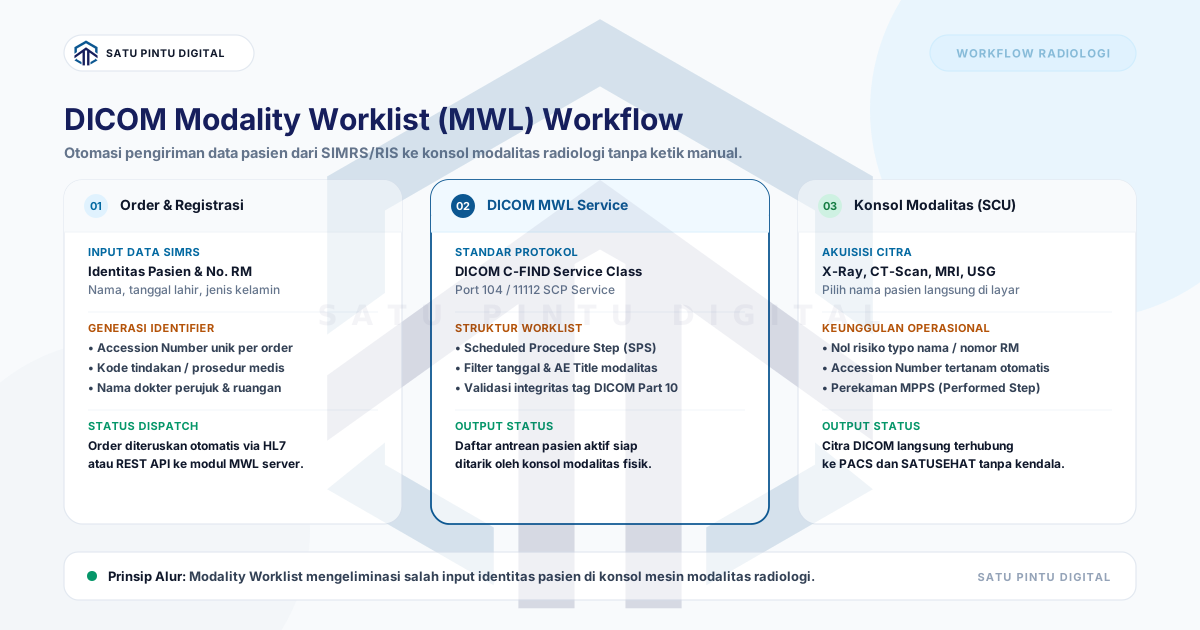
Langkah 2: Pastikan Order Digunakan di Modality Worklist
Jika order dipastikan ada di SIMRS atau sistem pendaftaran, namun file tidak pernah terbentuk di PACS, langkah berikutnya adalah mengecek Modality Worklist (MWL). Periksa apakah order tersebut berhasil ditarik (query) oleh mesin modalitas dan apakah radiografer memilih antrean tersebut. Masalah yang sering terjadi di tahap ini meliputi:
- Filter yang salah di mesin: Mesin modalitas mungkin masih mem-filter tanggal kemarin, atau mem-filter jenis modalitas (misalnya mesin MRI tapi mem-filter CT).
- Koneksi jaringan terputus: Alat modalitas gagal melakukan interogasi (query) ke server worklist. Ini murni persoalan infrastruktur dasar.
- Mapping prosedur belum disesuaikan: Kode tindakan di SIMRS belum dipetakan ke sistem radiologi.
- Kesalahan Input Manual: Radiografer terpaksa mengetik nama pasien secara manual (sering terjadi pada kasus gawat darurat). Input manual menyebabkan metadata penting seperti accession number menjadi kosong atau keliru. Baca lebih lanjut tentang solusi accession number otomatis tanpa edit DICOM untuk mengatasi hal ini.
Perbedaan atau ketiadaan metadata krusial pada saat akuisisi gambar akan menyebabkan file DICOM, walau berhasil dikirim ke PACS, menjadi yatim piatu (orphan) dan gagal dihubungkan dengan rekam medis pasien yang tepat di viewer.
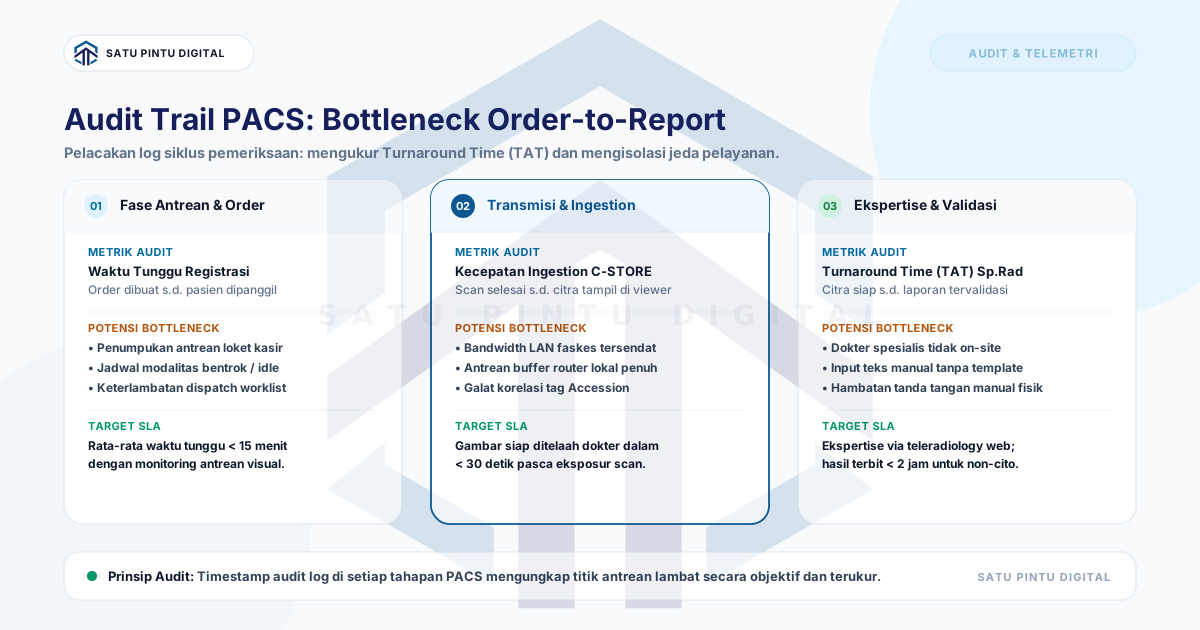
Langkah 3: Periksa Proses Pengiriman DICOM (Routing)
Setelah akuisisi gambar selesai dilakukan, langkah berikutnya adalah memastikan pengiriman file. Lihat layar status transfer dari mesin modalitas atau DICOM Router lokal. Periksa paramater AE Title tujuan, IP address, port, dan pesan error (error logs). Penting untuk membedakan kategori error yang terjadi:
- Error Jaringan & Infrastruktur: Node tujuan sama sekali tidak terjangkau (ping request timeout), kabel LAN tidak terpasang dengan baik, ada blokir firewall antar segmen jaringan, atau server mati. Evaluasi kapasitas dan spesifikasi server PACS radiologi Anda jika ini sering terjadi akibat interupsi traffic.
- Error Konfigurasi (DICOM Node): AE Title tujuan tidak sesuai (mismatch), alat belum diizinkan (whitelisted) oleh server PACS, atau parameter pengiriman DICOM tidak sesuai standar.
- Error Data DICOM: Server menolak file karena elemen DICOM wajib (seperti Patient ID atau Study Date) tidak terisi dengan benar.
- Masalah Operasional: Kapasitas media penyimpanan (storage) PACS sudah mencapai batas 100%, sehingga server menolak menerima file baru, atau sistem sedang dalam status antrean karena pengiriman 1.000+ slice CT dari pasien sebelumnya.
Jangan pernah me-restart mesin berkali-kali tanpa membaca pesan error. Memaksa pengiriman ulang tanpa idempotency atau pengawasan hanya akan menambah antrean traffic jaringan dan menciptakan duplikasi data yang sulit dibersihkan.
Langkah 4: Verifikasi Storage dan Indexing di Server
Jika dari mesin rontgen dilaporkan transmisi sukses (success), Anda wajib memastikan server tujuan sudah menerima seluruh keseluruhan studi. Dalam format standar DICOM, satu studi bisa terdiri dari beberapa series dan ratusan instances (gambar individu). Status sebagian berhasil dikirim (partial) tidak sama dengan studi sudah utuh.
Setelah masuk ke tempat penyimpanan (storage), software PACS harus melakukan indexing. Proses indexing inilah yang mengekstrak informasi di dalam DICOM (nama, tanggal, RS asal, Study UID) dan memasukkannya ke dalam database relasional. Viewer radiologi biasanya mengandalkan database ini untuk fungsi pencarian yang instan, alih-alih memindai jutaan file satu per satu di harddisk.
Jika PACS memiliki beban terlalu tinggi, proses transfer file mungkin sukses tetapi proses indexing mengalami antrean lambat, sehingga gambar baru akan muncul di viewer 10–15 menit kemudian. Inilah mengapa arsitektur dan monitoring dari server PACS sangat krusial.
Langkah 5: Periksa Hak Akses Pengguna (Role dan Aksesibilitas)
Bila manajer IT atau admin dapat melihat gambar secara utuh di viewer, namun dokter spesialis radiologi, atau dokter pengirim (referring physician) menyatakan gambarnya tidak ada, permasalahan 99% ada pada konfigurasi hak akses pengguna.
Tinjau kembali pengaturan Role-Based Access Control (RBAC) pada PACS. Kemungkinan penyebab:
- Akun dokter tidak memiliki hak akses (permission) ke cabang klinik / tenant tempat pasien diperiksa.
- Studi masih berstatus dipegang teknisi (in progress) dan belum di-assign atau diteruskan ke antrean dokter.
- Terjadi pembatasan visibilitas demi privasi klinis.
Gunakan akun uji coba (test account) untuk melakukan verifikasi tampilan layar sebagai dokter, tanpa harus masuk menggunakan akun asli dokter tersebut. Dan yang terpenting: jangan pernah mengatasi masalah hak akses dengan sekadar memberikan role administrator kepada seluruh staf. Prinsip least privilege harus dipertahankan.
Buat Runbook untuk Penanganan Lebih Cepat
Agar perbaikan tidak memakan waktu, dokumentasikan setiap temuan dalam sebuah runbook atau pedoman operasional standar. Runbook memandu help desk atau teknisi untuk melakukan isolasi masalah awal:
- Menentukan gejala (Contoh: “gambar USG Tuan X tidak muncul di layar”).
- Langkah pengecekan SIMRS untuk nomor accession.
- Lokasi pengecekan koneksi ping jaringan dari alat.
- Cara mengecek audit trail di sistem.
- Panduan eskalasi ke vendor IT atau penyedia PACS jika persoalan mengarah ke storage atau indexing.
Masalah yang berpola—seperti terus-menerus gagal terkirim dari alat rontgen yang sama ke SATUSEHAT atau SIMRS—dapat menjadi sinyal perlunya perangkat perantara seperti router pintar. Simak cara install DICOM router 5 menit untuk menyelesaikan masalah jembatan integrasi lokal ke server pusat.
(Referensi teknis dan standarisasi bisa diakses pada dokumen resmi Standar DICOM)
Imagestro-PACS menangani alur ini secara otomatis — dari pelacakan status per order/studi, log pengiriman Smart DICOM Router yang transparan, monitor storage, audit log komprehensif, hingga pemantauan sinkronisasi ke SATUSEHAT dan SIMRS. Tim IT Anda tidak perlu lagi menebak-nebak di mana bottleneck terjadi.
Tersedia free tier tanpa batas waktu untuk klinik yang ingin mulai digitalisasi tanpa risiko.
Butuh Bantuan Integrasi SATUSEHAT & PACS Radiologi?
Konsultasikan arsitektur PACS, smart router DICOM, hingga pemenuhan regulasi SATUSEHAT Kemenkes bersama tim teknis kami.
Istilah penting
Glossary singkat
- Study Instance UID
- Identifier unik DICOM untuk membedakan satu studi imaging dan membantu penelusuran antar-sistem.
- Routing
- Proses meneruskan studi DICOM dari modalitas atau node sumber ke storage, viewer, atau tujuan lain.
- Indexing
- Proses membuat metadata studi dapat dicari dan ditampilkan oleh aplikasi viewer atau daftar kerja.
Baca sumbernya
Referensi dan dokumentasi
Pertanyaan umum
Yang sering ditanyakan sebelum implementasi
- Apa pemeriksaan pertama ketika studi tidak muncul di viewer?
- Mulai dari sumber order dan cari identifier pemeriksaan, lalu cek apakah order muncul di worklist, studi dihasilkan, pengiriman DICOM berhasil, storage menerima data, dan role pengguna memiliki akses.
- Apakah restart viewer selalu menyelesaikan masalah studi yang hilang?
- Tidak. Restart hanya mungkin membantu masalah sesi atau cache tertentu. Jika akar masalahnya berada pada order, metadata, routing, storage, indexing, atau hak akses, restart viewer tidak menyelesaikannya.
- Bagaimana mencegah studi hilang terulang kembali?
- Ubah setiap investigasi menjadi langkah runbook: catat kronologi, tahap yang gagal, identifier yang terlibat, dan tindakan perbaikannya. Pola yang berulang seperti routing gagal atau metadata tidak cocok menandakan perlunya perubahan konfigurasi atau monitoring tambahan sebelum insiden berikutnya.
Umpan balik
Apakah panduan ini membantu memahami implementasi & workflow PACS?
Kirim Data Radiologi ke SATUSEHAT Tanpa Beban Setup Mandiri
Hubungkan alur radiologi faskes Anda—mulai dari worklist modalitas, accession number otomatis, web DICOM viewer, hingga sinkronisasi SATUSEHAT. Tersedia Free Tier untuk klinik dan rumah sakit.
Content cluster