Spesifikasi Server DICOM Router SATUSEHAT: Spek Hardware
Panduan lengkap spesifikasi server DICOM Router SATUSEHAT: kalkulasi hardware (CPU, RAM, buffer NVMe), komparasi Windows vs Linux Docker, dan tuning throughput fasyankes.
Jawaban singkat
Yang perlu dipahami sebelum membaca lebih jauh
- Spesifikasi minimum server DICOM Router SATUSEHAT adalah CPU 2 Core, RAM 4 GB, dan SSD 20 GB untuk klinik kecil (≤10 file/menit). Untuk rumah sakit multi-modalitas dengan CT-Scan, disarankan minimal CPU 4-8 Core, RAM 8-16 GB, dan NVMe SSD 100 GB.
- Linux Docker (Ubuntu Server 22.04/24.04 LTS) adalah platform terbaik untuk operasional 24/7 non-stop karena fleksibilitas kustomisasi port dan efisiensi resource tanpa batasan panjang path Windows.
- Aktifkan fitur Scheduler dan Batch Size di router.conf untuk fasyankes dengan volume CT-Scan tinggi guna mencegah lonjakan penggunaan bandwidth internet lokal.
Ringkasan Eksekutif & Direct Answer
Berapa Spesifikasi Server Minimum DICOM Router SATUSEHAT?
Untuk klinik radiologi skala kecil (≤10 foto/menit): CPU 2 Core, RAM 4 GB, SSD 20 GB (OS Linux Ubuntu 22.04 LTS). Untuk rumah sakit umum / faskes dengan modalitas CT-Scan & multi-alat: disarankan CPU 4–8 Core, RAM 8–16 GB, dan NVMe SSD 100 GB dengan koneksi internet upload minimal 20 Mbps simetris. Jika faskes tidak ingin menanggung biaya pengadaan dan pemeliharaan server lokal 24/7, solusi Imagestro-PACS menyediakan Smart DICOM Routing berbasis cloud instan tanpa footprint server lokal.
Mengapa Server DICOM Router Butuh Sizing yang Tepat?
Banyak tim IT fasyankes mengira bahwa SATUSEHAT DICOM Router hanyalah aplikasi kecil yang bisa dipasang di komputer kasir atau PC workstation apa pun di ruang radiologi. Anggapan ini sering kali berujung pada kendala fatal di lapangan: modalitas CT-Scan tiba-tiba timeout saat mengirim gambar, aplikasi router mengalami silent crash tanpa notifikasi, atau koneksi internet rumah sakit tiba-tiba lumpuh karena ratusan slice citra medis terunggah bersamaan tanpa kendali traffic shaping.
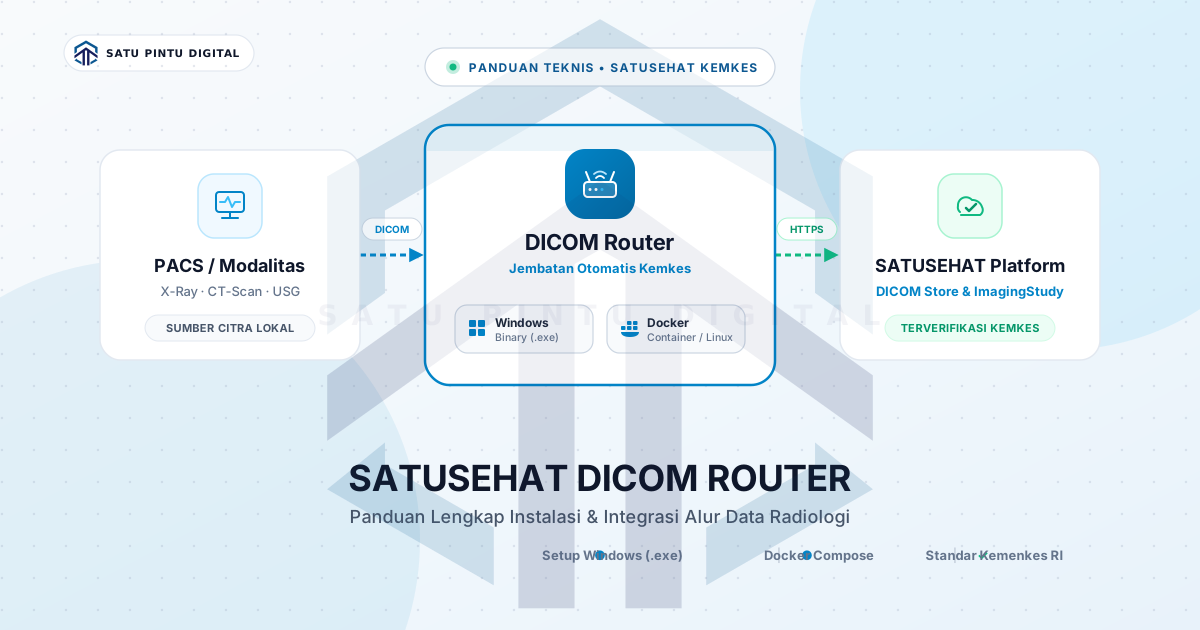
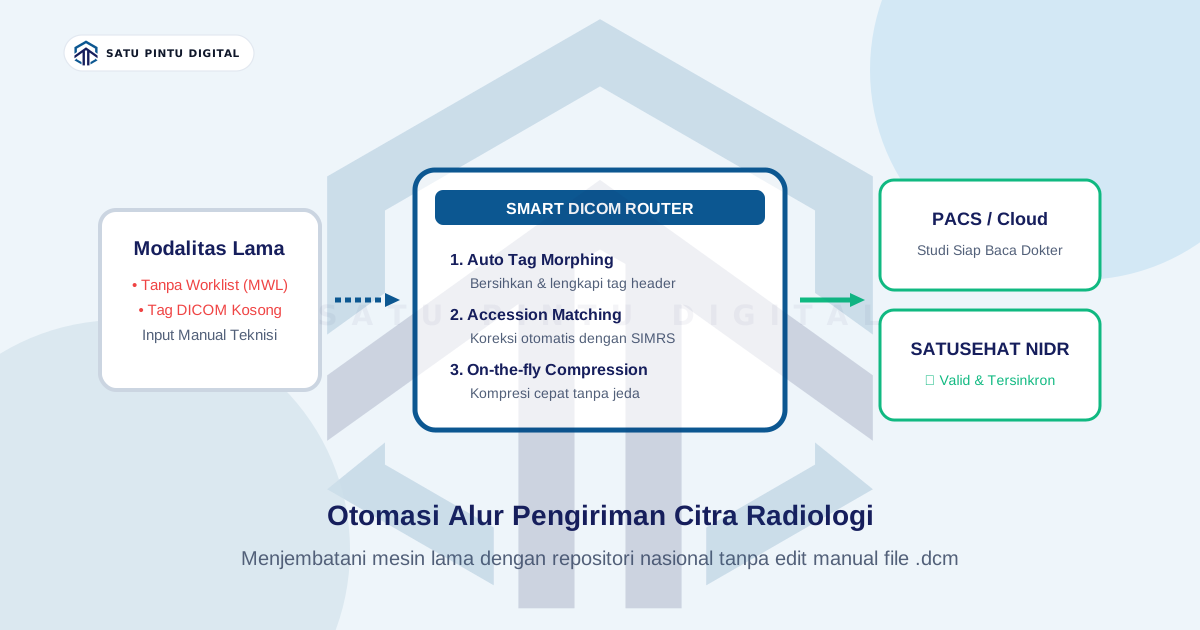
Secara arsitektur, DICOM Router adalah middleware berkecepatan tinggi yang menjembatani protokol medis biner lokal (DICOM C-STORE pada port TCP 11112) dengan protokol cloud modern (HL7 FHIR REST API dan DICOMweb STOW-RS via HTTPS port 443).
[Modalitas Radiologi / PACS]
             │
             │ Protokol DICOM C-STORE (TCP Port 11112)
             ▼
   ┌────────────────────────────────────────────────────────┐
   │             SATUSEHAT DICOM ROUTER                     │
   │  1. Inbound C-STORE SCP Receiver                       │
   │  2. Local Disk Buffer (Tulis file .dcm sementara)      │
   │  3. Parsing Tag (0008,0050) Accession Number           │
   │  4. Validasi ServiceRequest ke API SATUSEHAT           │
   │  5. Push Scheduler & Batch Size Control                │
   │  6. Webhook Callback Notifikasi ke SIMRS               │
   └────────────────────────────────────────────────────────┘
             │
             │ Protokol Cloud (HTTPS Port 443)
             ├── POST /ImagingStudy (Metadata FHIR)
             └── POST STOW-RS (Upload Citra ke DICOM Store / NIDR)
             ▼
      [SATUSEHAT Cloud]
Ketika dokter radiologi melakukan pemeriksaan CT-Scan abdomen atau toraks, alat dapat menghasilkan 500 hingga 1.500 file citra biner dalam hitungan detik. Server yang menjalankan DICOM Router harus menerima seluruh file tersebut, menuliskannya ke penyimpanan lokal sementara (disk buffer), membedah metadata tiap file, mencocokkan Accession Number ke SATUSEHAT, dan mengunggahnya ke repositori nasional tanpa mengganggu alur pelayanan pasien.
🎬 Simulasi Alur Transmisi: Lihat visualisasi alur hop transmisi TCP port 11112 ➔ Buffer NVMe ➔ Scheduler ➔ Cloud STOW-RS port 443 pada Video Simulasi Transmisi Router di bawah.
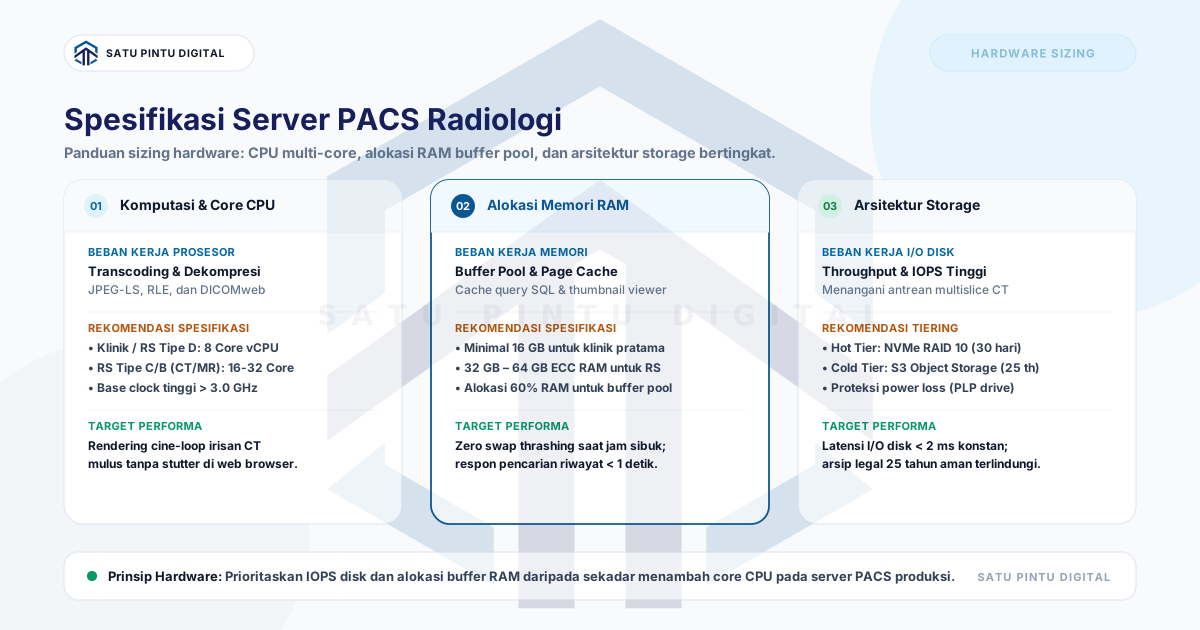
Karakteristik Beban Komputasi & Alasan Wajib SSD
Untuk menentukan spesifikasi hardware yang tepat, Anda harus memahami apa yang terjadi di balik layar server saat router bekerja:
1. Beban I/O Disk (Input/Output Per Second)
DICOM Router tidak menyimpan gambar di RAM secara penuh. Ketika modalitas mengirimkan data via C-STORE, file fisik .dcm langsung ditulis ke folder penampung (default folder ./in pada Docker atau folder direktori aplikasi pada Windows). Setelah transfer selesai, sistem membuka kembali file tersebut untuk mengekstrak metadata, mengompresi payload jika diperlukan, lalu mengirimkannya via HTTP POST multipart (STOW-RS). Setelah SATUSEHAT merespons sukses (200 OK), router menghapus file temporer tersebut.
[!WARNING] Bahaya Menggunakan Hard Disk Mekanik (HDD): Kecepatan random write dan read pada HDD tradisional (5.400 / 7.200 RPM) hanya berkisar antara 75–150 IOPS. Saat modalitas CT-Scan mengirimkan 800 slice berukuran 512 KB secara serentak, queue disk pada HDD akan langsung macet (disk bottleneck 100%). Akibatnya, modalitas radiologi akan memutuskan koneksi (Association Aborted) karena mendeteksi timeout. Penggunaan Solid State Drive (SSD) SATA atau NVMe PCIe adalah kewajiban mutlak.
2. Beban Memori (RAM)
Konsumsi RAM router dipengaruhi oleh ukuran matriks citra dan jumlah thread transfer yang berjalan simultan. Setiap berkas citra CT-Scan atau MRI yang sedang di-parsing membutuhkan alokasi buffer memori tersendiri. Jika server kehabisan RAM fisik (Out of Memory), sistem operasi akan melakukan swap ke disk yang memperlambat transfer hingga puluhan kali lipat, atau langsung mematikan proses (OOM Killer).
Matriks Rekomendasi Hardware Berdasarkan Throughput Fasyankes
Berdasarkan dokumen teknis Panduan Pengiriman Data Radiologi ke SATUSEHAT v2 dan pengujian lapangan di berbagai fasilitas pelayanan kesehatan, berikut adalah panduan ukuran server (sizing matrix) yang disarankan:
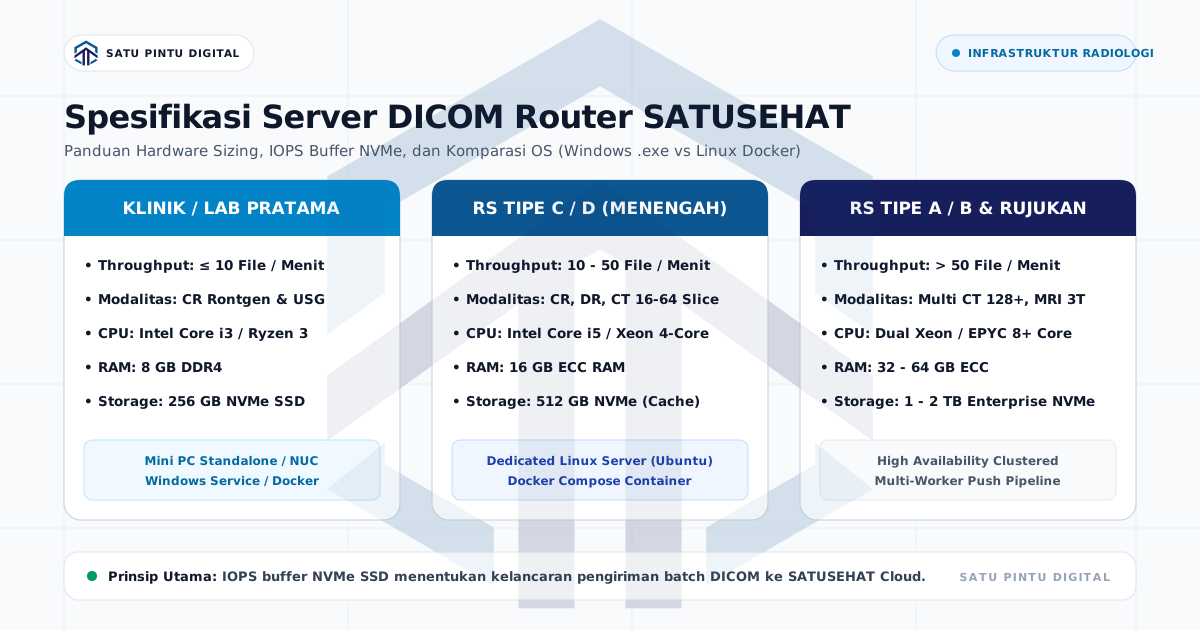
| Parameter Komponen | Level 1: Klinik / Lab Mandiri | Level 2: RS Tipe C & B (Standard) | Level 3: RS Tipe A / Rujukan / Multi-Tenant |
|---|---|---|---|
| Profil Pemeriksaan | CR/DR X-Ray konvensional, USG 2D/4D | Multi-modalitas: CR, Mamografi, USG, CT-Scan 16–32 slice | Multi-slice CT (64–512 slice), MRI 1.5T/3T, Cath Lab, PACS terpusat |
| Estimasi Throughput | ≤ 10 file citra / menit | 10 – 100 file citra / menit | 200 – 1.000+ slice / menit |
| Processor (CPU) | 2 Core / 4 Threads (Intel N100, Core i3, AMD Ryzen 3) | 4 Core / 8 Threads (Intel Core i5, Xeon E-2200, AMD Ryzen 5) | 8 Core – 16 Core (Intel Xeon Silver/Gold, AMD EPYC) |
| Kapasitas RAM | 4 GB | 8 GB – 16 GB | 16 GB – 32 GB+ (Disarankan ECC RAM) |
| Media Penyimpanan | 30 – 50 GB SSD SATA (Read/Write > 500 MB/s) | 100 – 250 GB NVMe PCIe Gen3/Gen4 (> 2.000 MB/s) | 500 GB+ Enterprise NVMe SSD (High Endurance / DWPD tinggi) |
| Network Interface Card | 1 Gbps Gigabit Ethernet | 1 Gbps Dedicated LAN | Dual 1 Gbps / 10 Gbps LACP Bonding |
| Bandwidth Internet | Min. 10 – 20 Mbps dedicated upload | Min. 50 – 100 Mbps dedicated upload | Min. 100 – 500+ Mbps dedicated upload simetris |
| Bentuk Fisik Sistem | Mini PC / PC Desktop Workstation | Tower Server / Rackmount 1U / VM di Proxmox/ESXi | Dedicated Bare-Metal Server / High-Availability Cluster |
🧮 Simulasikan Hardware Router Faskes Anda: Gunakan Kalkulator Spesifikasi Server DICOM Router di bagian bawah artikel ini untuk menghitung kebutuhan CPU, RAM buffer, dan media penyimpanan NVMe berdasarkan throughput modalitas Anda.
Komparasi Lingkungan Sistem Operasi: Windows vs Linux Docker vs Windows Docker
Dokumentasi resmi Kementerian Kesehatan menyediakan dua opsi paket instalasi: Binary Installer (.exe) untuk Windows dan Docker Compose (docker-compose.zip). Anda juga bisa menjalankan Docker di atas Windows menggunakan backend WSL2. Berikut analisis teknis mendalam untuk setiap opsi:
┌──────────────────────────────────────────────────────────────────────────────────┐
│                             PILIHAN PLATFORM OPERASIONAL                         │
├─────────────────────────┬──────────────────────────────┬─────────────────────────┤
│    Windows Native       │         Linux Docker         │     Windows Docker      │
│   (dicom-router.exe)    │       (docker-compose)       │  (Docker Desktop + WSL) │
├─────────────────────────┼──────────────────────────────┼─────────────────────────┤
│ • Setup Next-Next GUI   │ • Sangat stabil 24/7 non-stop│ • Menjalankan container │
│ • Port kaku 11112/8080  │ • Bebas kustomisasi port host│   di atas OS Windows    │
│ • Butuh modifikasi reg  │ • Resource paling hemat      │ • Butuh RAM host 12-16GB│
│   LongPathsEnabled      │ • Auto-restart kontainer     │ • Ketergantungan sesi   │
│ • Bergantung sesi login │ • Standar industri server    │   login pengguna desktop│
└─────────────────────────┴──────────────────────────────┴─────────────────────────┘
Opsi 1: Windows Native Binary Installer (dicom-router.exe)
Metode ini paling banyak dipilih oleh klinik atau rumah sakit kecil yang tidak memiliki staf khusus Linux dan hanya mengandalkan PC workstation di ruang kontrol radiologi.
- Sistem Operasi Minimum: Windows 10 Pro / Enterprise (64-bit, Build 19041+) atau Windows Server 2016 / 2019 / 2022 Standard. (Hindari Windows edisi Home karena keterbatasan network stack).
- Sandi Ekstraksi Installer: File zip resmi dari DTO Kemenkes diekstrak menggunakan sandi:
dtokemkes. - Kelebihan: Sangat mudah dipasang tanpa membutuhkan pengetahuan seputar CLI atau virtualisasi kontainer.
- Jebakan Teknis & Solusi:
- Batasan Path 260 Karakter (MAX_PATH): Windows secara bawaan membatasi kedalaman struktur folder. Ketika router memproses file CT-Scan dengan nama UID yang panjang di subfolder sementara, aplikasi akan mengalami silent crash.
- Solusi Wajib: Buka
regedit→ masuk keHKEY_LOCAL_MACHINE\SYSTEM\CurrentControlSet\Control\FileSystem→ ubah nilai DWORDLongPathsEnabledmenjadi1, lalu restart komputer.
- Solusi Wajib: Buka
- Port Kaku (Hardcoded Ports): Installer Windows mengunci port pada
11112(DICOM) dan8080(HTTP). Jika port8080sudah digunakan oleh web service SIMRS lokal atau aplikasi lain, router akan gagal menyala. - Ketergantungan Sesi Login: Jika dijalankan via shortcut desktop, aplikasi akan mati saat teknisi melakukan Sign Out atau jika Windows melakukan automatic update restart.
- Solusi Lapangan: Bungkus file executable menjadi background Windows Service menggunakan utilitas seperti NSSM (Non-Sucking Service Manager) agar router langsung aktif saat komputer dinyalakan tanpa menunggu login pengguna.
- Batasan Path 260 Karakter (MAX_PATH): Windows secara bawaan membatasi kedalaman struktur folder. Ketika router memproses file CT-Scan dengan nama UID yang panjang di subfolder sementara, aplikasi akan mengalami silent crash.
Opsi 2: Linux Docker (docker-compose) — (Sangat Direkomendasikan)
Kementerian Kesehatan secara tegas menyarankan penggunaan Docker bagi fasyankes karena arsitektur kontainer menjamin dependensi yang terisolasi dan keandalan tinggi untuk operasi 24 jam sehari.
- Sistem Operasi yang Didukung: Ubuntu Server 22.04 / 24.04 LTS, Debian 12, atau Rocky/AlmaLinux 9 (64-bit x86_64).
- Prasyarat Software: Docker Engine v24.x ke atas dan Docker Compose v2 plugin (
docker compose). - Kebutuhan Resource: RAM 4 GB sudah lebih dari cukup untuk menangani throughput puluhan file per menit karena Linux headless tidak terbebani oleh antarmuka grafis (GUI).
- Kelebihan Utama:
- Kustomisasi Port Fleksibel: Jika port
11112atau8080bentrok di server lokal, Anda cukup memetakan port host di filedocker-compose.yml(misalnya"11113:11112"atau"8085:8080"). - Self-Healing (Auto-Restart): Parameter
restart: alwaysmemastikan kontainer otomatis menyala kembali jika terjadi crash memori atau setelah server di-reboot. - Bebas Batasan Path: Linux Virtual File System (VFS) menangani nama file dan path DICOM yang panjang tanpa konfigurasi registri tambahan.
- Logging Terpusat: Pemantauan transaksi citra sangat mudah diperiksa secara real-time menggunakan perintah
docker compose logs -f dicom.
- Kustomisasi Port Fleksibel: Jika port
Opsi 3: Windows Docker (Docker Desktop dengan Backend WSL2)
Opsi kompromi ini diambil jika fasyankes hanya memiliki server fisik berbasis Windows, tetapi tim IT ingin memanfaatkan keunggulan kontainerisasi Docker.
- Prasyarat Hardware & BIOS: Fitur Hardware Virtualization (Intel VT-x atau AMD-V) wajib diaktifkan di BIOS/UEFI motherboard.
- Kebutuhan RAM Fisik Host: Minimal 12 GB – 16 GB RAM.
- Manajemen Alokasi Memori WSL2:
Mesin virtual WSL2 secara default dapat menyedot hingga 50% RAM fisik komputer host Windows Anda. Jika tidak dibatasi, PC server akan kehabisan memori.
Buat file konfigurasi
.wslconfigdi direktori profil pengguna Windows Anda (C:\Users\<NamaUser>\.wslconfig):[wsl2] memory=6GB # Alokasikan 4GB - 6GB khusus untuk Docker WSL2 processors=4 # Alokasikan 4 core CPU swap=4GB localhostForwarding=true - Kelemahan Operasional: Docker Desktop tetap membutuhkan akun pengguna yang login di sesi desktop Windows untuk memulai daemon kontainer, serta memerlukan lisensi komersial berbayar jika digunakan pada institusi bisnis/rumah sakit berskala besar tertentu.
Fitur Baru Panduan Kemenkes v2 yang Mempengaruhi Perencanaan Server
Pada dokumen resmi Panduan Pengiriman Data Radiologi ke SATUSEHAT v2, terdapat penambahan arsitektur baru yang wajib diantisipasi saat mengonfigurasi file router.conf maupun spesifikasi server:
1. DICOM Push Scheduler & Batch Size (Manajemen Lonjakan Bandwidth)
Pada router versi awal, setiap gambar yang masuk langsung ditembakkan (forward) ke cloud secara real-time. Pada rumah sakit dengan pemeriksaan CT-Scan aktif, hal ini menyebabkan bandwidth spike yang menghabiskan kapasitas internet rumah sakit.
Panduan v2 memperkenalkan fitur antrean terjadwal di file router.conf:
# Aktifkan scheduler antrean (ON) atau pengiriman langsung real-time (OFF)
scheduler = ON

# Jadwal pengiriman menggunakan format Cron 5-kolom (contoh: setiap 30 menit)
cron = */30 * * * *

# Batas maksimal file per gelombang pengiriman
batch_size = 100
[!TIP] Dampak terhadap Storage: Jika Anda mengaktifkan
scheduler = ONdengan interval cron 30–60 menit, server router wajib memiliki kapasitas SSD buffer yang lebih longgar (minimal 100–200 GB) karena file citra akan tertahan lebih lama di folder lokal sebelum diunggah dan dihapus secara massal.
2. Mode Multi-Tenant (Efisiensi 1 Server untuk Banyak Cabang)
Jika fasyankes Anda merupakan holding rumah sakit atau jejaring klinik laboratorium, Anda tidak perlu membeli 1 unit server untuk setiap klinik cabang. Panduan v2 mendukung Mode Multi-Tenant Advance:
[satusehat]
# Konfigurasi Global (URL, Port, dcm_dir, tz_name)...
ae_title = DCMROUTER
dicom_port = 11112
http_port = 8080

# Tenant Klinik Cabang Barat
[satusehat.cabang_barat]
calling_ae_title = MODALITY_BARAT
organization_id = 100026001
client_key = client_id_cabang_barat
secret_key = secret_key_cabang_barat

# Tenant RS Cabang Timur
[satusehat.cabang_timur]
calling_ae_title = MODALITY_TIMUR
organization_id = 100026002
client_key = client_id_cabang_timur
secret_key = secret_key_cabang_timur
Router akan secara cerdas memeriksa Calling AE Title dari koneksi masuk modalitas dan otomatis membubuhkan kredensial SATUSEHAT fasyankes yang sesuai.
- Kebutuhan Server Multi-Tenant: Gunakan server minimal 8 Core CPU, 16–32 GB RAM, dan NVMe SSD 250 GB+ berbasis Linux Docker untuk melayani 5–15 fasyankes cabang secara terpusat.
3. Konfigurasi Webhook Callback ke SIMRS
Untuk memastikan data radiologi telah sukses masuk ke SATUSEHAT, router kini dilengkapi fitur notifikasi balik (callback) ke SIMRS fasyankes:
webhook_url = https://api.simrs-faskes.co.id/v1/dicom-callback
webhook_user = user_webhook_rs
webhook_password = password_rahasia_rs
Server SIMRS yang menerima webhook ini diwajibkan oleh Kemenkes untuk memberikan respons balik HTTP 200 OK dalam waktu di bawah 5 detik (< 5 detik) dan harus memiliki arsitektur yang idempoten guna mencegah duplikasi data rekam medis saat ada pengiriman ulang (retry).
Checklist Kesiapan Jaringan & Port Firewall
Sebelum meluncurkan server DICOM Router ke tahap produksi, pastikan konfigurasi firewall lokal dan router gateway telah memenuhi checklist berikut:
- Jaringan Lokal (Inbound LAN):
- Buka TCP Port 11112 (Inbound): Dari segmen IP seluruh modalitas radiologi dan server PACS lokal menuju IP server DICOM Router.
- Buka TCP Port 8080 (Inbound): Akses browser Web UI konfigurasi dari komputer tim IT (
http://<ip-server>:8080/config).
- Jaringan Internet (Outbound WAN):
- Buka TCP Port 443 (HTTPS Outbound) terbuka tanpa batasan deep packet inspection (DPI) yang memblokir file biner multipart menuju endpoint SATUSEHAT:
- Sandbox:
https://api-satusehat-stg.dto.kemkes.go.id - Production:
https://api-satusehat.kemkes.go.id
- Sandbox:
- Buka TCP Port 443 (HTTPS Outbound) terbuka tanpa batasan deep packet inspection (DPI) yang memblokir file biner multipart menuju endpoint SATUSEHAT:
- Uji Konektivitas Modalitas (C-ECHO):
- Lakukan pengujian DICOM Ping (C-ECHO) dari konsol modalitas atau software PACS lokal (seperti Orthanc, dcm4chee, atau MicroDicom). Pastikan status menunjukkan respon
SUCCESSsebelum mencoba mengirim gambar pasien asli.
- Lakukan pengujian DICOM Ping (C-ECHO) dari konsol modalitas atau software PACS lokal (seperti Orthanc, dcm4chee, atau MicroDicom). Pastikan status menunjukkan respon
Alternatif Modern: Integrasi Cloud Tanpa Server Fisik Lokal
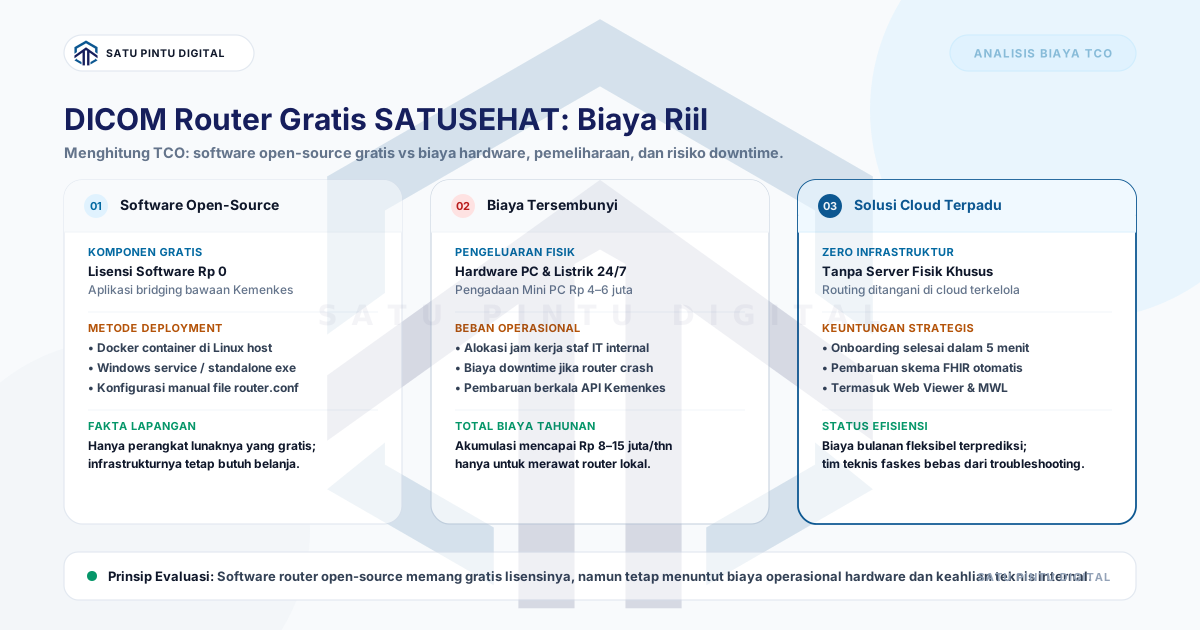
Membeli server fisik, mengatur konfigurasi IP statis, membuka port firewall, memantau utilisasi disk buffer, serta mengelola pembaruan berkala aplikasi Kemenkes menuntut biaya investasi hardware (CapEx) dan tenaga tim IT yang tidak sedikit.
Bagi klinik utama, laboratorium radiologi, maupun rumah sakit yang menginginkan kepatuhan regulasi SATUSEHAT tanpa kerumitan merawat server router lokal:
Imagestro-PACS menghadirkan solusi pengarsipan citra medis dan integrasi SATUSEHAT secara bawaan (cloud). Dengan Imagestro, fasyankes Anda tidak perlu menyediakan server lokal khusus untuk DICOM Router.
Modalitas radiologi Anda dapat langsung mengirim gambar ke gateway terenkripsi Imagestro, di mana sistem otomatis melakukan validasi Accession Number, pembuatan Modality Worklist (MWL), pembentukan ImagingStudy, hingga sinkronisasi data rekam medis ke SATUSEHAT secara otomatis di latar belakang. Pelajari arsitektur lengkapnya di solusi Imagestro-PACS atau konsultasikan kebutuhan infrastruktur faskes Anda bersama tim engineer Satu Pintu Digital.
Butuh Bantuan Integrasi SATUSEHAT & PACS Radiologi?
Konsultasikan arsitektur PACS, smart router DICOM, hingga pemenuhan regulasi SATUSEHAT Kemenkes bersama tim teknis kami.
Kalkulator Spesifikasi Server DICOM Router SATUSEHAT
Hitung alokasi prosesor, buffer memori RAM, dan kapasitas SSD buffer NVMe secara presisi berdasarkan throughput pengiriman citra modalitas dan topologi router faskes Anda.
1. Parameter Throughput & Topologi Faskes
File citra .dcm simultan diterima per menit
2. Hasil Rekomendasi Spesifikasi Server
Rekomendasi CPU / Processor
4 Core / 8 Thread (Intel Core i5 / Xeon E-2200)
Cukup untuk menangani parsing tag Accession Number tanpa lag C-STORE.
Kapasitas Buffer Memori RAM
8 GB – 16 GB RAM
Alokasi buffer transfer C-STORE untuk mencegah OOM crash saat CT Scan mengirim massal.
Media Penyimpanan Buffer Lokal
100 GB – 250 GB NVMe PCIe SSD (> 2.000 MB/s)
Wajib NVMe SSD; DILARANG memakai HDD mekanik agar modalitas tidak timeout.
Platform Sistem Operasi Terbaik
Linux Docker (Ubuntu Server 22.04 / 24.04 LTS)
Sangat stabil 24/7 non-stop, kustomisasi port bebas, bebas batasan path karakter Windows.
Kebutuhan Bandwidth Upload Internet
Min. 50 – 100 Mbps Dedicated Upload Simetris
Menjamin transmisi file STOW-RS ke server Kemenkes lancar tanpa antrean menumpuk.
Panduan Instalasi Praktis
Siap instalasi? Buka Panduan Praktis Instalasi DICOM Router SATUSEHAT →
Istilah penting
Glossary singkat
- ACSN (Accession Number)
- Nomor unik pesanan pemeriksaan radiologi yang menjadi kunci penaut utama antara file citra DICOM dengan data rekam medis pasien di SATUSEHAT.
- C-STORE SCP
- Service Class Provider dalam standar DICOM yang membuka listener port (default 11112) untuk menerima kiriman file citra radiologi dari modalitas atau PACS.
- STOW-RS
- Bagian dari standar DICOMweb yang digunakan untuk mengunggah file biner DICOM ke cloud SATUSEHAT DICOM Store melalui protokol HTTPS multipart.
- Buffer I/O
- Ruang penyimpanan sementara berkecepatan tinggi yang menampung file citra saat diterima dari modalitas sebelum divalidasi dan diunggah ke cloud.
- LongPathsEnabled
- Kunci registri Windows yang membuka batasan panjang karakter path file dari batas standar 260 karakter (MAX_PATH) menjadi hingga 32.767 karakter.
- Multi-Tenant Router
- Konfigurasi SATUSEHAT DICOM Router di mana 1 unit server router melayani beberapa fasyankes atau klinik cabang menggunakan pemetaan Calling AE Title yang unik.
Baca sumbernya
Referensi dan dokumentasi
- Sistem DICOM SATUSEHAT Platform Kemenkes RI Dokumentasi resmi arsitektur sistem DICOM, alur C-STORE, dan pengiriman citra ke SATUSEHAT.
- Panduan Pengiriman Data Radiologi ke SATUSEHAT v2 Petunjuk teknis resmi Kemenkes RI v2 mengenai konfigurasi Single-Tenant, Multi-Tenant, Scheduler, dan Webhook callback.
- Dokumentasi Instalasi Docker DICOM Router Spesifikasi deployment container docker-compose, port listener, dan environment variables.
Pertanyaan umum
Yang sering ditanyakan sebelum implementasi
- Apakah PC biasa dengan OS Windows 10 bisa dijadikan server DICOM Router?
- Bisa untuk klinik kecil atau laboratorium radiologi dengan beban kerja rendah (CR/USG), asalkan memiliki IP statis lokal, port 11112 dan 8080 terbuka, serta registri LongPathsEnabled disetel ke 1. Namun untuk operasi 24/7 di rumah sakit dengan volume pemeriksaan tinggi, OS server berbasis Linux Docker jauh lebih stabil dan tahan crash.
- Mengapa DICOM Router membutuhkan storage SSD/NVMe jika file citra langsung diunggah ke cloud?
- DICOM Router bekerja dengan sistem buffer lokal. File .dcm ditulis ke disk fisik saat menerima C-STORE dari modalitas, metadata-nya dibaca dan divalidasi, lalu diunggah via STOW-RS sebelum otomatis dihapus. Hard disk mekanik (HDD) akan memicu antrean I/O lambat (disk bottleneck) yang dapat membuat modalitas CT-Scan mengalami timeout saat pengiriman seri citra.
- Kapan fasyankes harus menggunakan mode Multi-Tenant di router.conf?
- Mode Multi-Tenant digunakan jika 1 instansi server router melayani beberapa klinik cabang atau unit fasyankes terpisah dalam satu grup. Router memetakan kredensial SATUSEHAT (Organization ID dan Secret Key) secara dinamis berdasarkan Calling AE Title unik dari masing-masing modalitas pengirim.
- Apa fungsi parameter DICOM Push Scheduler dan Batch Size pada panduan v2?
- Fitur ini mengatur antrean pengiriman citra ke SATUSEHAT. Jika diaktifkan (ON), file ditampung terlebih dahulu dan dikirim secara periodik sesuai jadwal cron dalam batas jumlah file per batch (misal 100 file), mencegah koneksi internet fasyankes tercekik akibat pengiriman ratusan slice CT-Scan sekaligus.
Umpan balik
Apakah panduan ini membantu memahami integrasi & alur DICOM?
Kirim Data Radiologi ke SATUSEHAT Tanpa Beban Setup Mandiri
Hubungkan alur radiologi faskes Anda—mulai dari worklist modalitas, accession number otomatis, web DICOM viewer, hingga sinkronisasi SATUSEHAT. Tersedia Free Tier untuk klinik dan rumah sakit.
Content cluster